连接与认证方式
首次连接
进入认证页面
一般情况下,连接校园网后,手机会自动跳出一条通知,点击即可进行认证,电脑连接校园网后,打开浏览器也会自动跳出认证页面。如果没有自动跳出通知/页面,请打开手机或电脑自带的浏览器,在网址栏输入auth.ysu.edu.cn或10.11.0.1,即可进入认证页面。 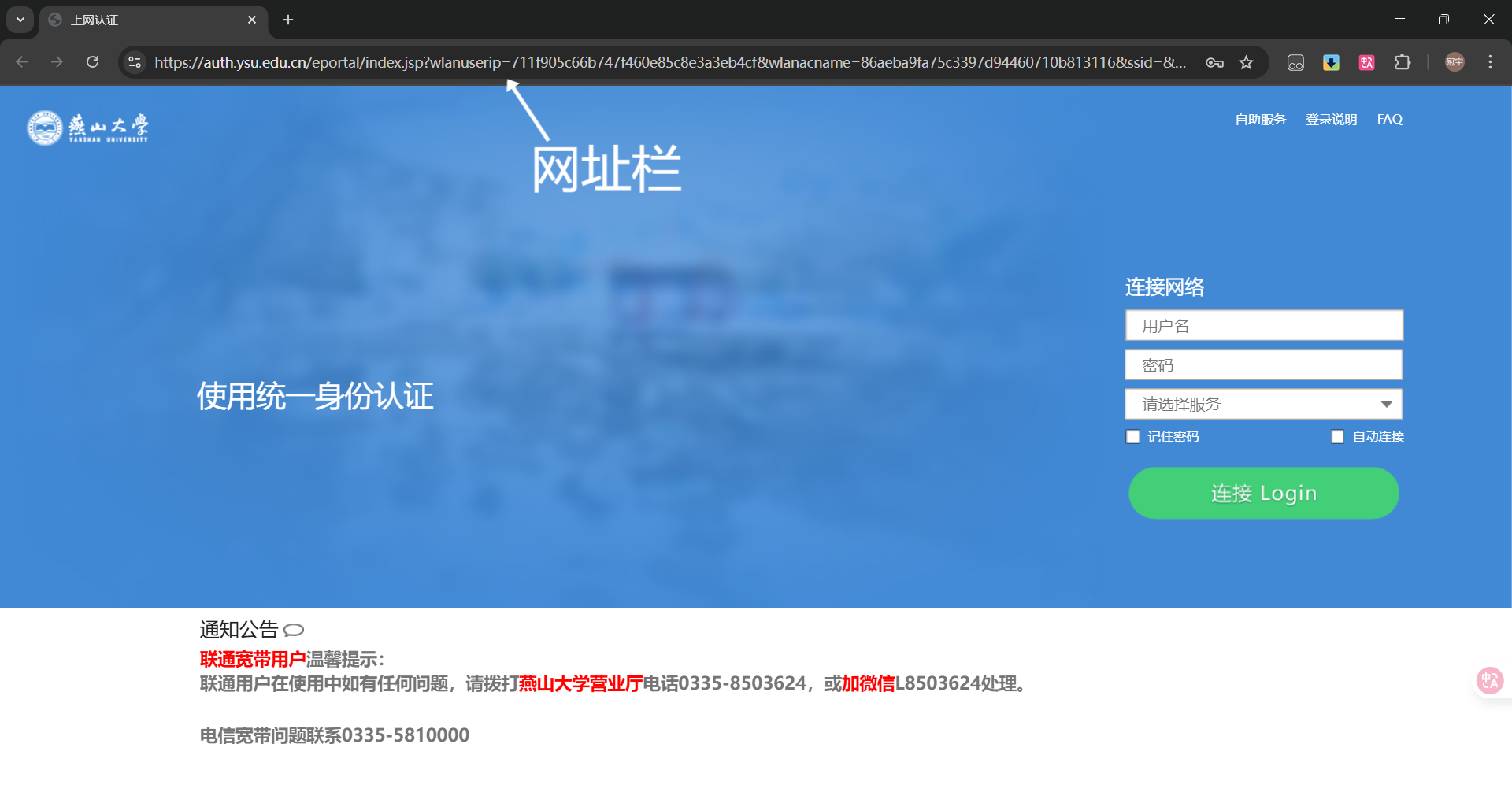
登录校园网
进入认证页面以后,在账号一栏输入自己的学号,密码一栏输入自己一网通办的密码,首次登录时,只能选择"系统默认服务",然后点击“连接 Login”。弹出如下页面说明认证成功,可关闭页面。 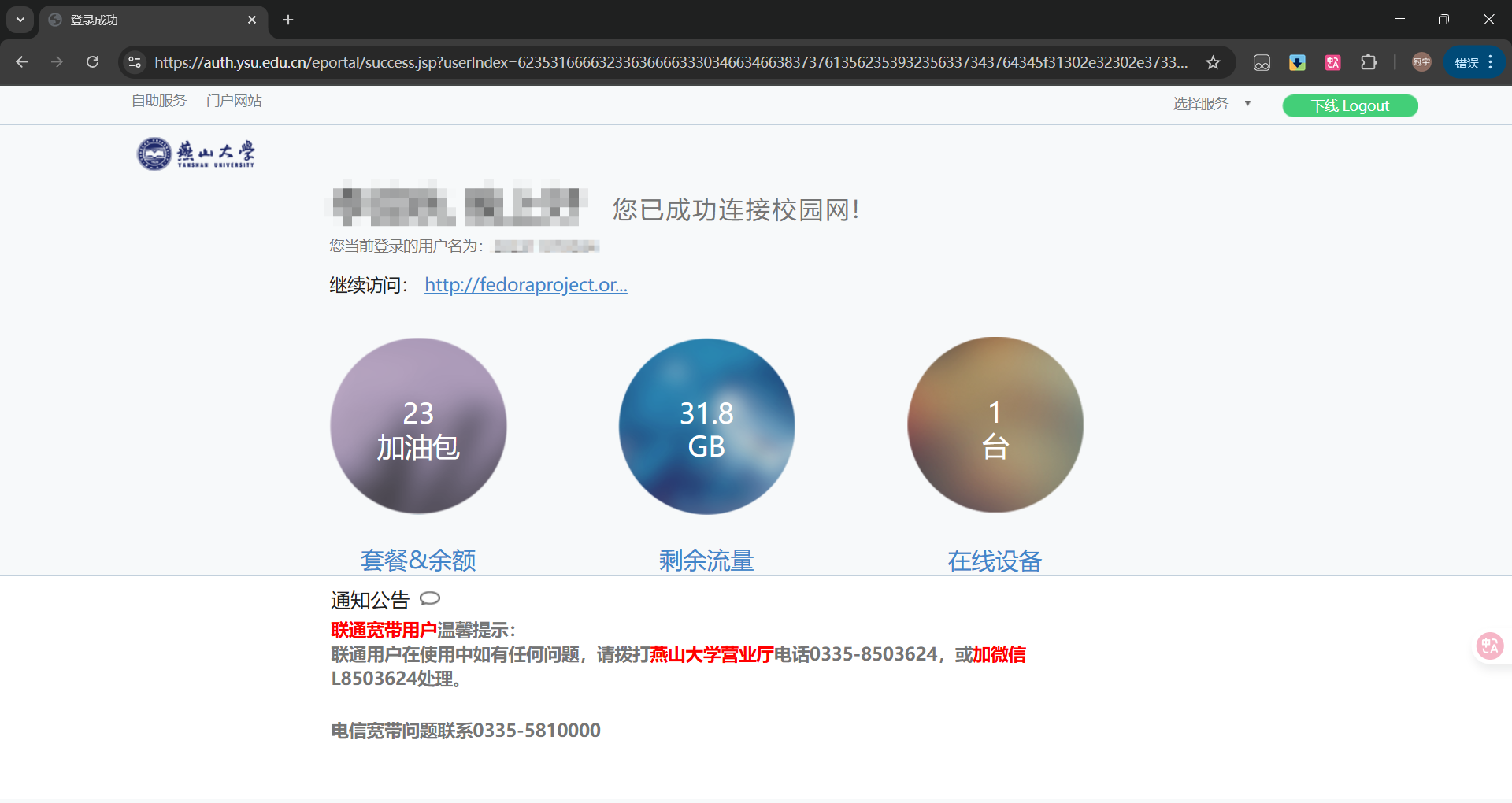
非首次连接
大家在进行完第一次连接以后,再次连接校园网时,即可在服务选择栏选择校园网或三大运营商了,其余所有操作,与首次连接相同。
进入自助服务
在认证页面中,点击右上角或认证成功页面的左上角的“自助服务” 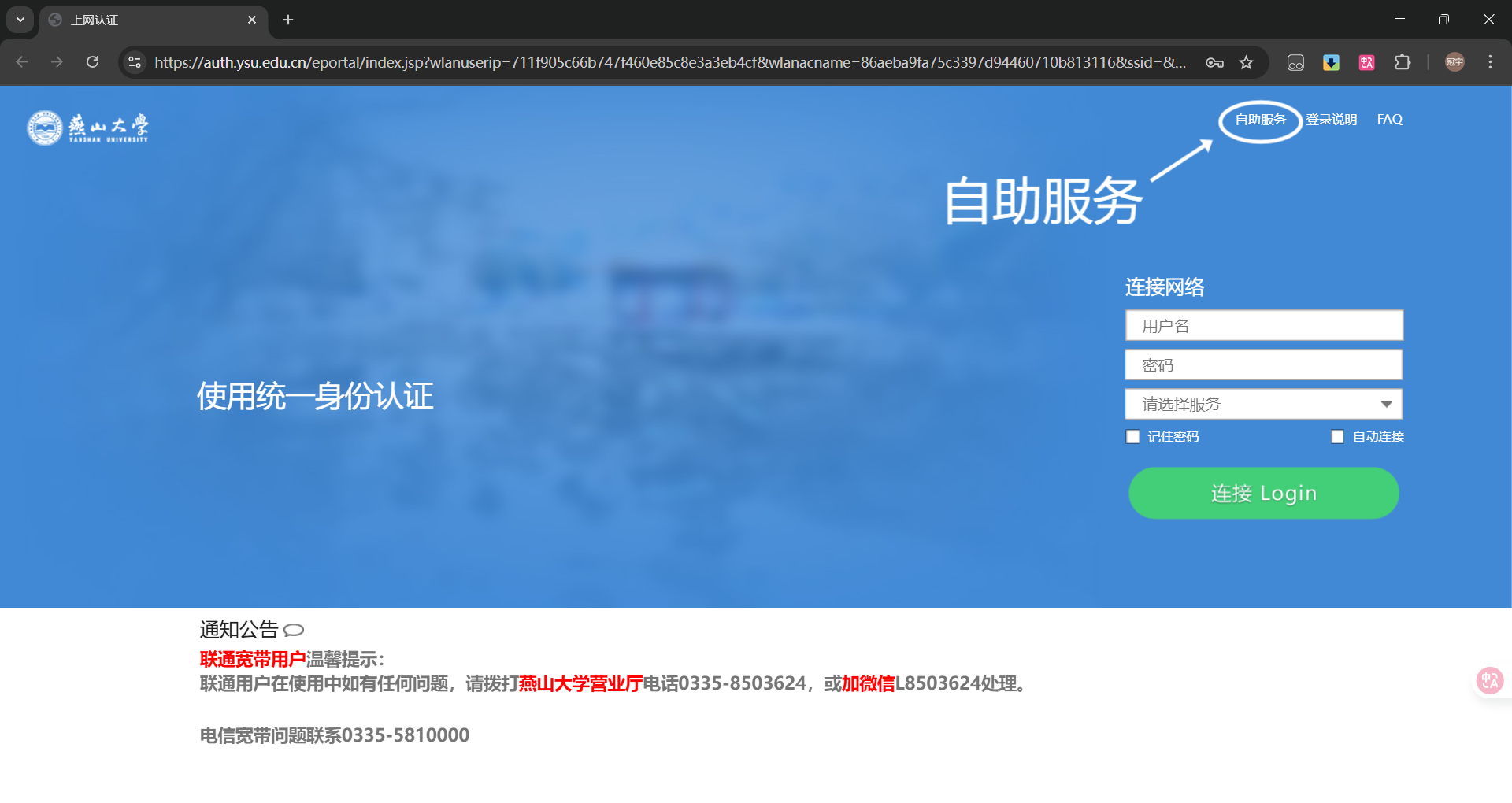
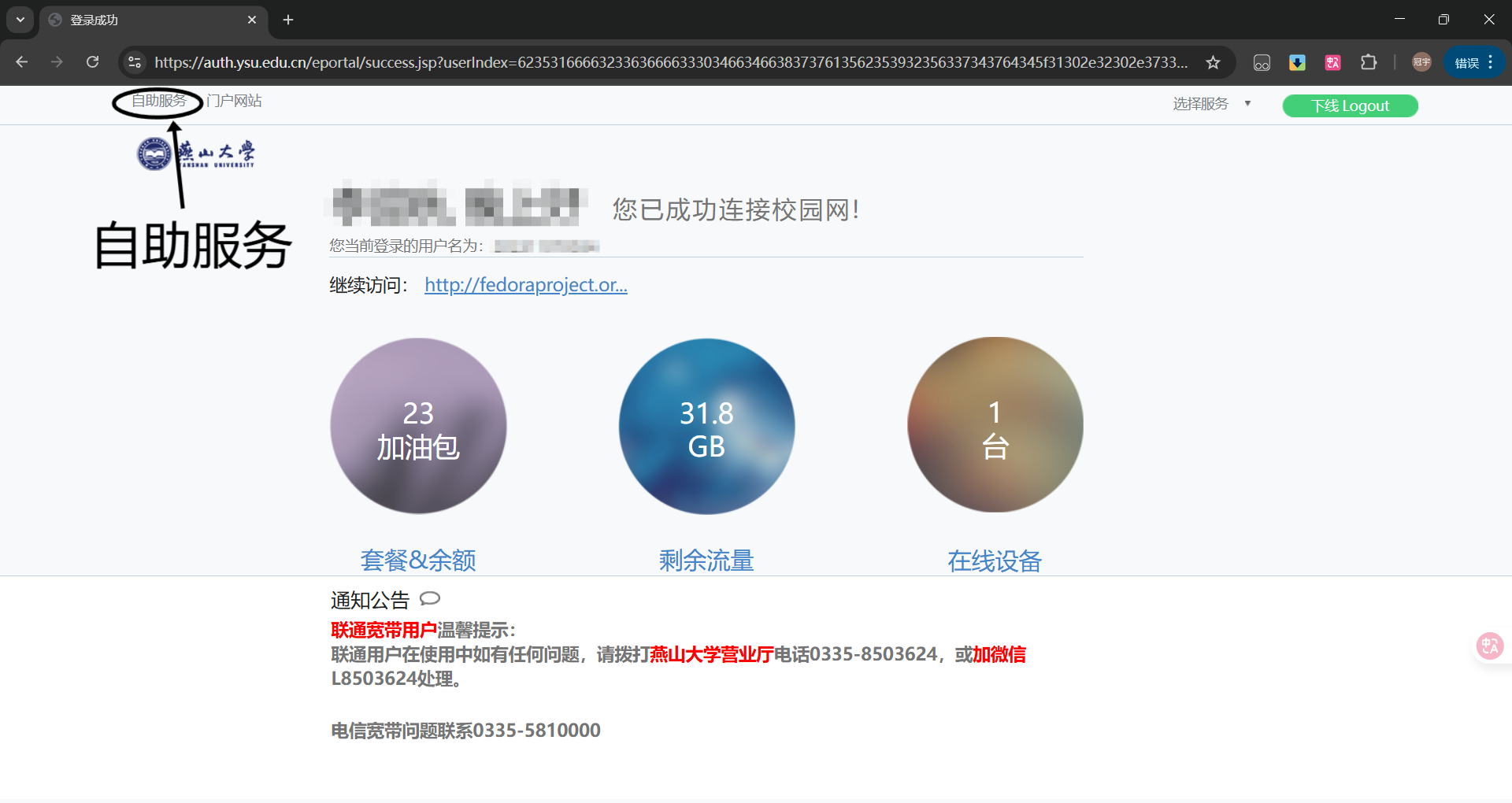 即可进入自助服务页面。
 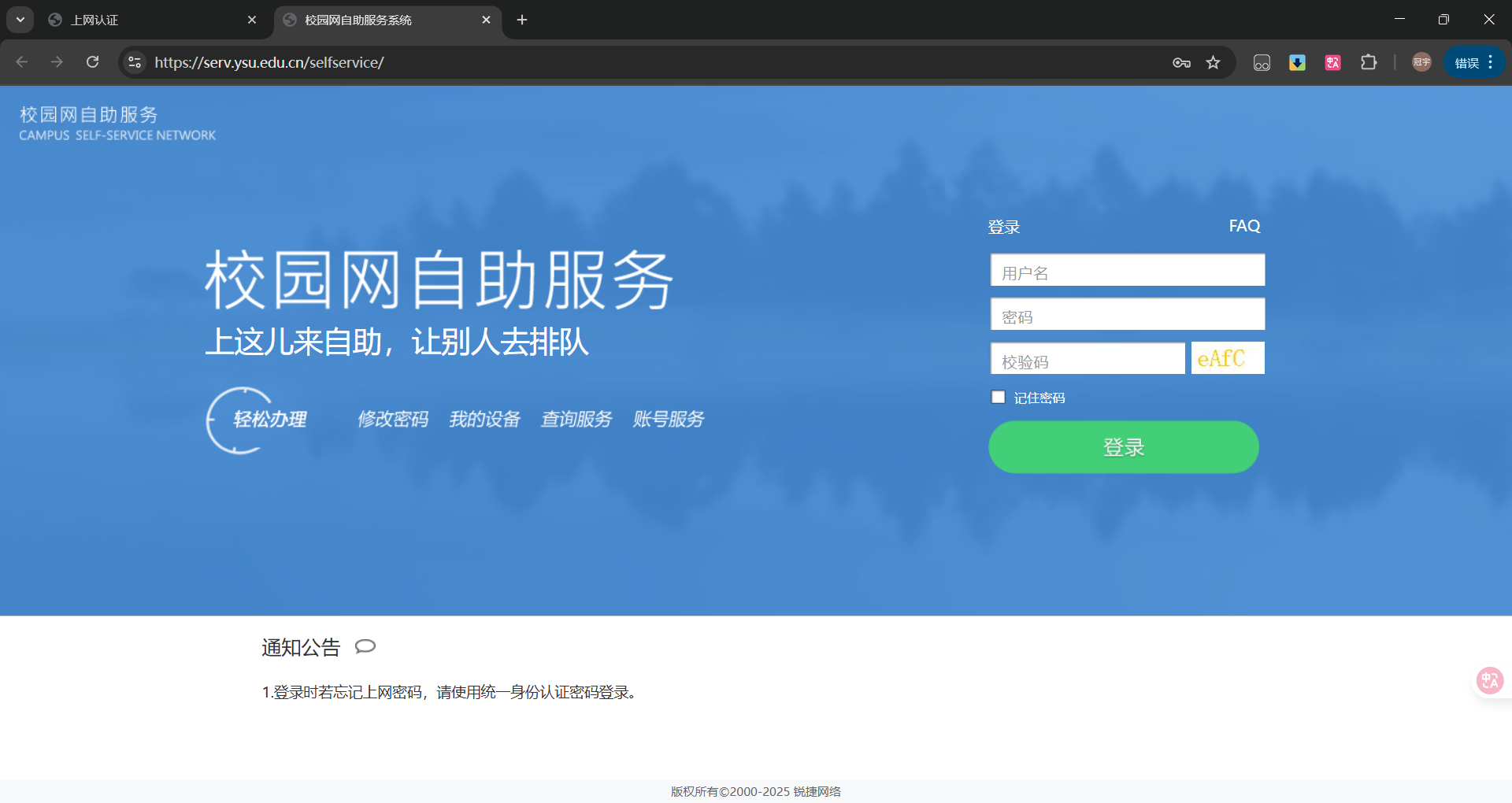 输入自己的学号和密码,即可登录到自助服务页面。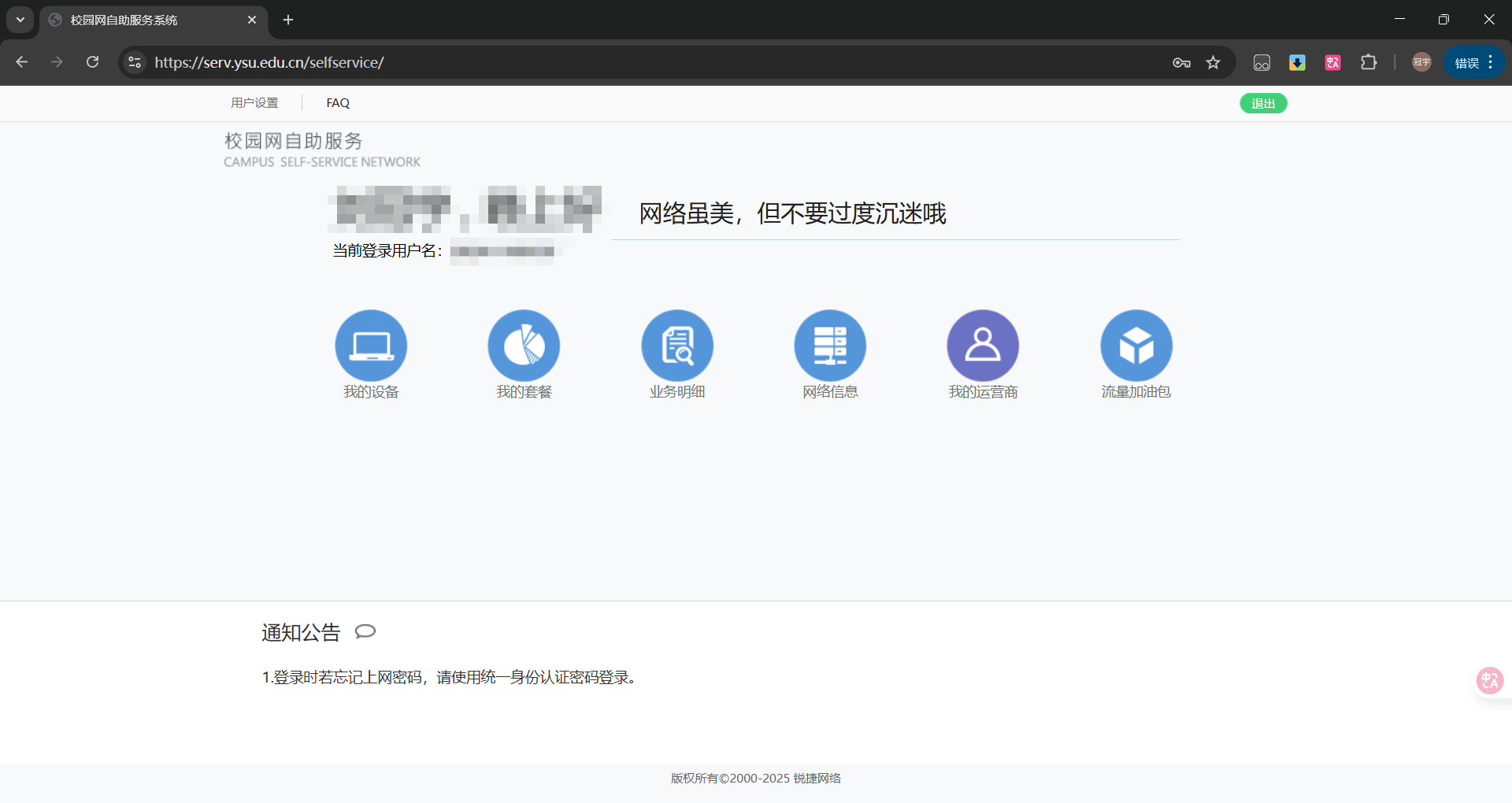
自助服务页面介绍
这个页面为大家提供了六种服务,分别是:
- 当前在线设备信息查看及管理
- 套餐管理
- 业务明细
- 网络信息
- 我的运营商
- 流量加油包
下面介绍常用的两种服务:当前在线设备信息查看及管理、我的运营商
当前在线设备信息查看及管理
点击“我的设备”按钮即可进入,其中可以查看当前在线的设备信息,包括上线时间,IP地址,MAC地址。并能针对每个设备进行下线和重命名操作。 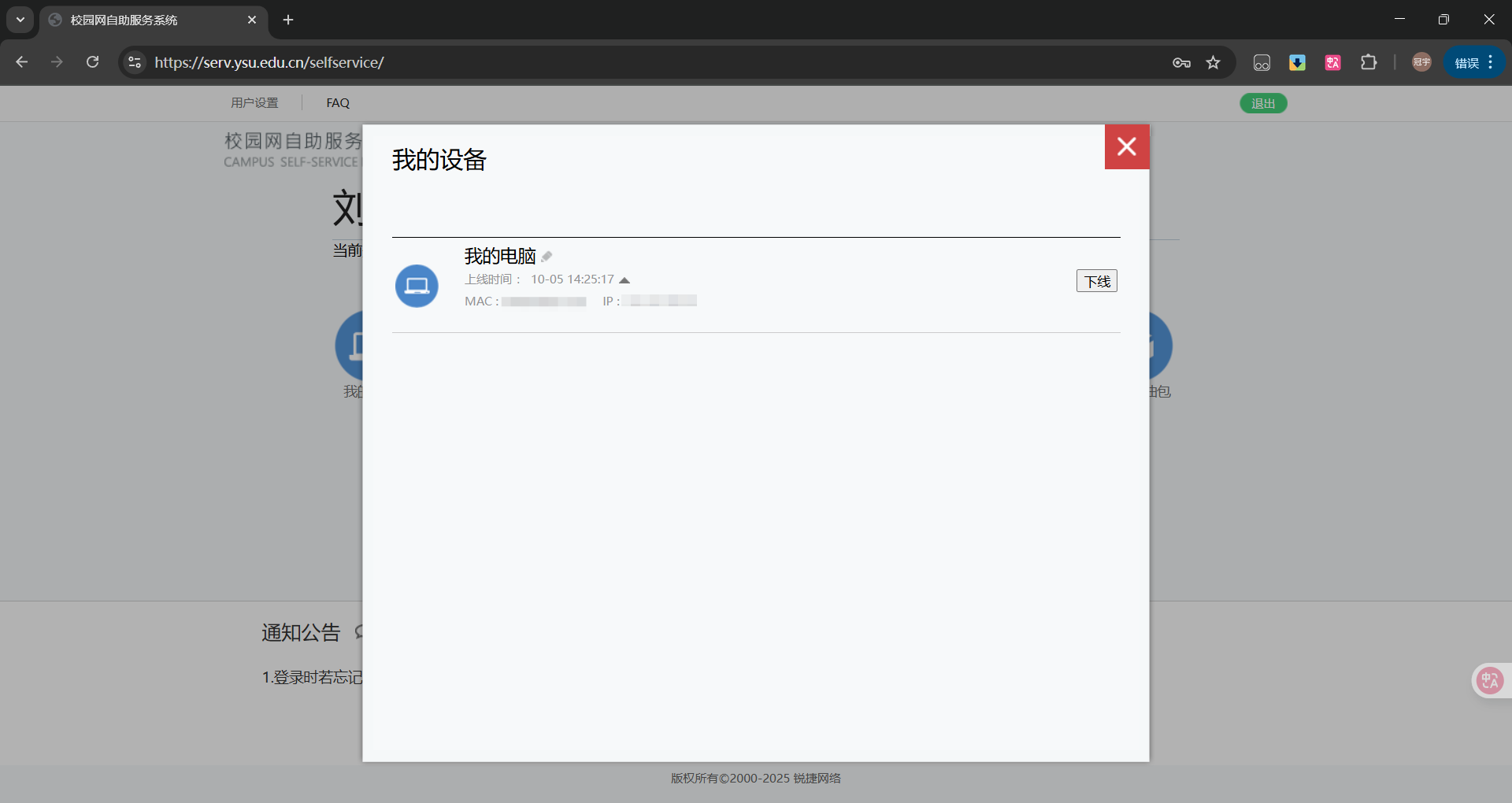
我的运营商
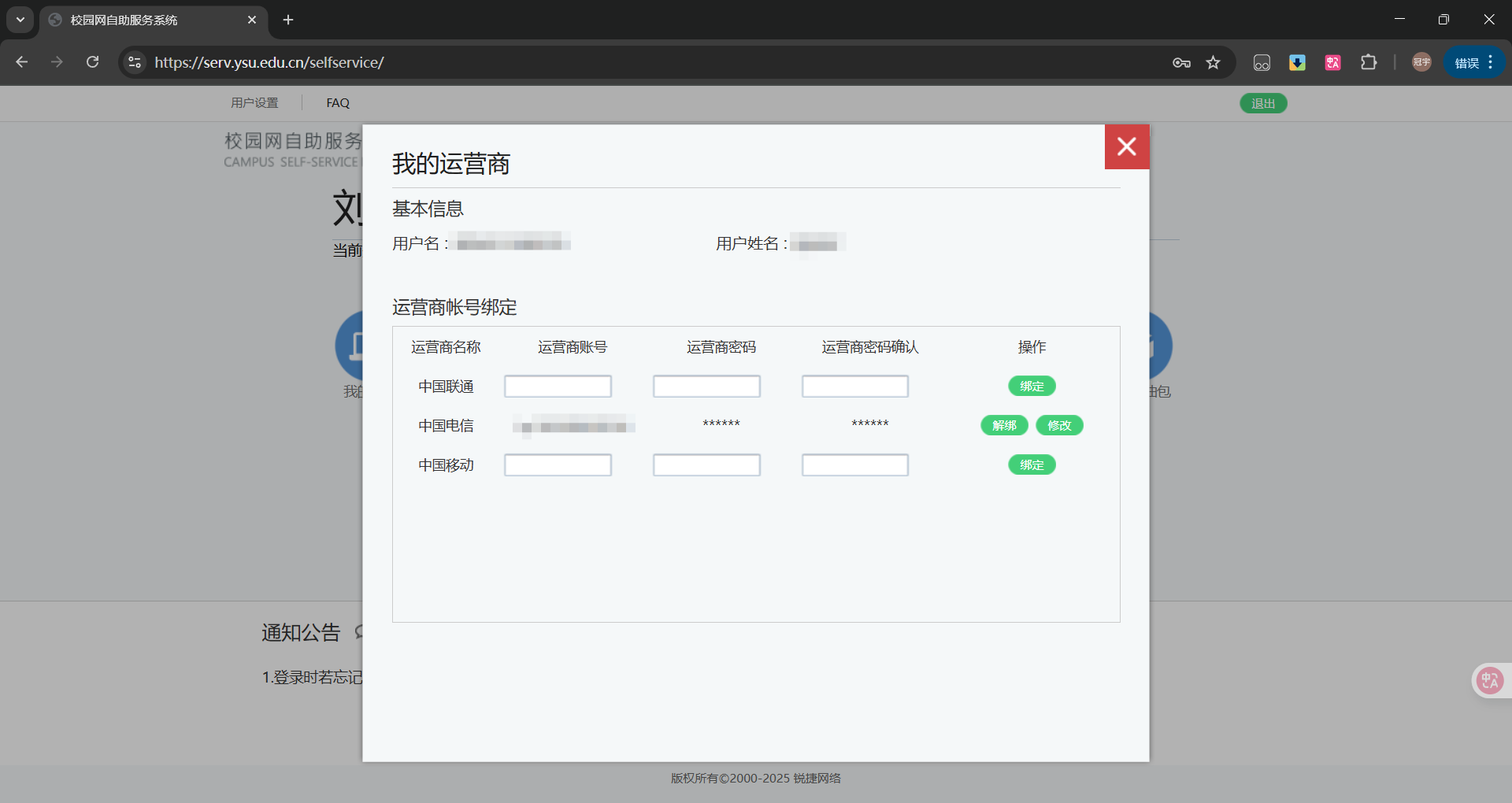
这个页面是用来绑定运营商的校园宽带账号的,当你成功办理了校园卡,运营商会提供给你账号和密码(若未提供,请联系引导你去办卡的人或直接联系运营商客服),你需要将对应运营商的账号和密码输入到对应位置,并点击绑定按钮,提示成功后即可在登录时选择对应运营商登录校园宽带。